
iPhone에서 Shadowrocket 설정하는 법
NodeNow 구독 URL을 가져와 iOS 환경에서 가장 강력하고 세밀한 방법으로 VPN에 연결하는 방법을 단계별로 안내합니다.
- 📱 iPhone / iPad 호환
- 💳 유료 앱 설치 (App Store)
- ⏱️ 약 3~5분 소요
유료 앱 안내
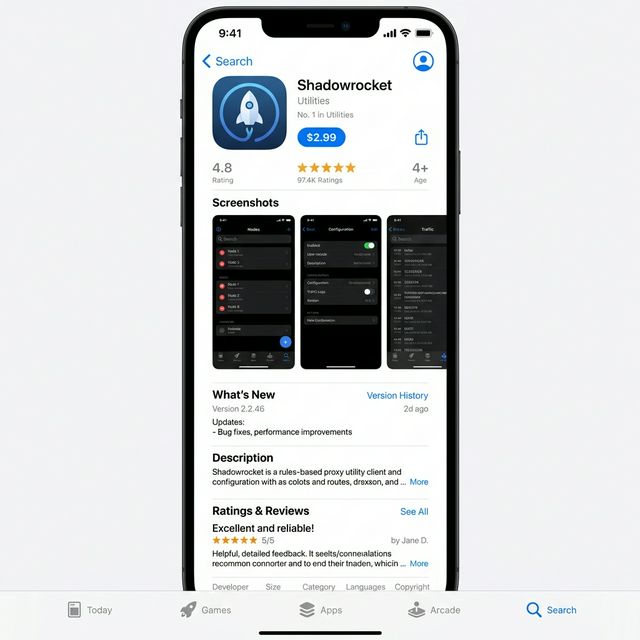
Shadowrocket 앱은 유료 앱($2.99) 이며, 이용하시는 국가의 App Store 상황에 따라 미국 등 해외 계정이 필요할 수 있습니다.
Step 1 — App Store에서 앱 다운로드
iPhone 또는 iPad에서 App Store를 열거나 아래 링크를 눌러 유료 결제 및 다운로드를 진행합니다.
Shadowrocket 구매 및 설치 (App Store)
Step 2 — NodeNow 구독 URL 복사

Safari 등 모바일 브라우저를 통해 NodeNow에서 구독 링크를 복사해야 합니다.
- 브라우저에서 twinnode.net에 로그인합니다.
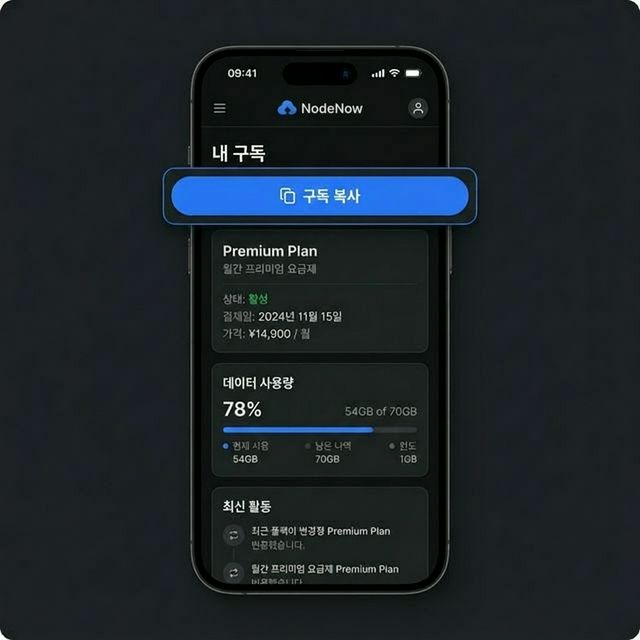
- 내 구독(또는 대시보드) 메뉴로 들어갑니다.
- "구독 복사 (범용)" 버튼을 눌러 본인의 전용 URL을 클립보드에 복사합니다.
(주의: 구독 링크는https://...로 시작하는 긴 링크여야 합니다)
Step 3 — Shadowrocket에 구독 URL 추가
다시 앱으로 돌아가서 복사한 주소를 넣어줍니다.
- Shadowrocket 앱을 실행합니다.
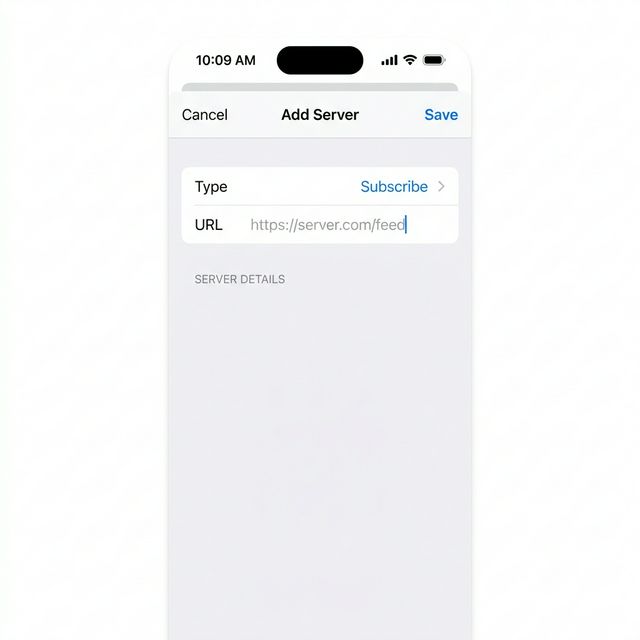
- 우측 상단의 + (플러스 아이콘)을 누릅니다.
- 상단의 유형(Type)을 터치하여 Subscribe로 변경합니다.
- URL 항목에 방금 복사했던 NodeNow 구독 URL을 길게 눌러 붙여넣기 합니다.
(비고/Remarks 에는 "NodeNow"라고 써두시면 편리합니다) - 우측 상단의 수락(Done/Save)을 누릅니다. 앱이 자동으로 서버 목록을 다운로드합니다.
원클릭 가져오기
twinnode.net 대시보드에서 Shadowrocket으로 가져오기 버튼을 누르시면, 위 3번 과정을 생략하고 곧바로 앱으로 넘어가 추가할 수 있습니다.
Step 4 — 서버 선택 및 연결
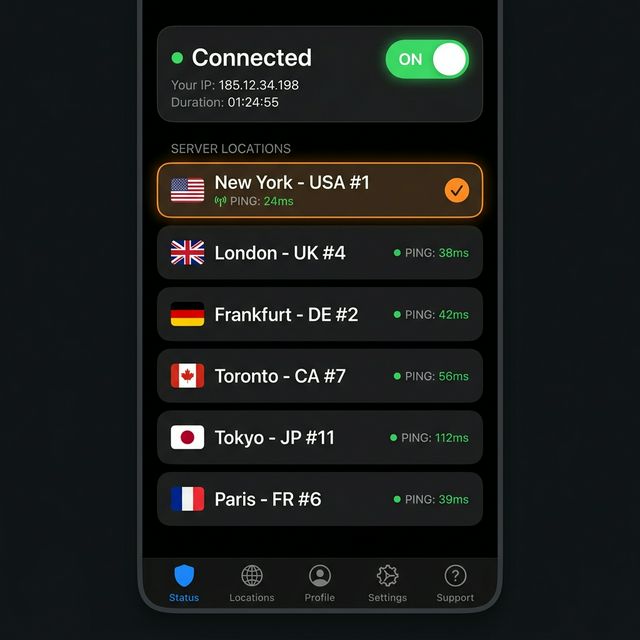
불러온 리스트 중에서 원하는 국가의 서버 하나를 터치하여 선택합니다.
- 가장 상단에 있는 연결되지 않음(Not Connected) 스위치를 켜서 연결을 시도합니다.
- iOS에서 "VPN 구성을 추가하시겠습니까?"라는 확인창이 뜨면 허용(Allow)을 누르고 Touch ID/Face ID 또는 암호로 인증해주세요.
- 상단바에 VPN 아이콘이 나타나면 접속이 성공한 것입니다.
자주 묻는 질문
앱스토어에서 꼭 유료로 구매해야 하나요?
네, Shadowrocket은 App Store에서 판매하는 유료 앱($2.99)입니다. 한 번 결제하시면 평생 사용이 가능합니다. 무료 대안을 찾으신다면 Hiddify를 권장합니다.
'업데이트 중 오류 발생' 메시지가 나타납니다.
복사한 URL 중간에 공백이 들어갔을 수 있습니다. 정확히 복사되었는지 확인하시고, Wi-Fi/LTE 연결 환경을 바꿔가며 다시 시도해보세요.
스위치를 켰는데 상단에 'VPN' 마크가 안 뜹니다.
최초 연결 시 iOS에서 "Shadowrocket Would Like to Add VPN Configurations"라는 팝업을 띄우며 허용을 요구합니다. 여기서 [Allow]를 누르신 후 본인의 암호/Face ID를 통과하셔야 정상적으로 VPN 스위치가 켜집니다.
일부 서버는 접속되는데 다른 건 핑 테스트 시 시간초과가 뜹니다.
앱 메인 화면을 아래로 잡아당겼다 놓아(Pull to refresh) 최신 노드 정보를 받아온 후에 연결을 켜시면 정상적으로 핑이 잡힙니다.
'Global Routing' 옵션을 어떻게 설정하는 게 좋나요?
기본적으로 Config(구성) 옵션을 가장 추천합니다. 국내 포털 앱 등은 VPN을 거치지 않아 속도가 빠르며, 해외망이나 차단된 앱들만 능동적으로 VPN을 타게 됩니다.