
Windows에서 Clash Verge 설정하는 법
NodeNow 구독 URL을 Clash Verge에 가져와 Windows PC에서 VPN에 연결하는 방법을 단계별로 안내합니다.
- 📅 2026년 3월 업데이트 (v2.4.7)
- 🖥️ Windows 10 / 11
- ⏱️ 약 5분 소요
Step 1 — Clash Verge 다운로드
아래 링크 중 하나를 선택해 Windows 64비트용 설치 파일을 다운로드하세요.
| 링크 | 설명 |
|---|---|
| GitLab 직접 다운로드 (권장) | 가장 빠름 |
| gh-proxy 미러 | 예비 |
| GitHub 공식 | 공식 |
주의
Windows 7은 지원하지 않습니다. Windows 10 또는 11이 필요합니다.
다운로드 시 브라우저 경고가 나타나면 "더보기" → "유지"를 클릭하세요.

Step 2 — 설치 파일 실행
다운로드된 Clash.Verge_2.4.7_x64-setup.exe 파일을 더블클릭해 설치를 시작합니다.
- 설치 마법사가 시작되면 Next → Install을 클릭합니다.
- 설치가 완료되면 Finish를 클릭합니다.
보안 프로그램 경고
360 등 보안 프로그램이 "시스템 변경" 경고를 표시하면 모두 허용을 클릭하세요.
설치 후 앱이 바로 꺼지거나 화면이 나타나지 않으면 Webview2가 없는 경우입니다.
Microsoft Webview2 설치 후 다시 시도하세요.

Step 3 — Clash Verge 실행
설치 완료 후 바탕화면 또는 시작 메뉴에서 Clash Verge를 찾아 실행합니다.
Windows 방화벽 허용 팝업이 나타나면 액세스 허용을 클릭합니다.
기업 환경 참고
일부 기업 환경에서 IP Guard가 설치된 경우 트레이 아이콘 클릭 시 반응이 없을 수 있습니다.
Clash Verge 실행 파일을 우클릭 → 속성 → 호환성 → Windows 8 호환 모드로 설정해 실행하세요.

Step 4 — NodeNow 구독 URL 복사
- twinnode.net에 접속해 로그인합니다.
- 내 구독 메뉴로 이동합니다.
- 구독 복사 (범용) 버튼을 클릭해 구독 URL을 클립보드에 복사합니다.
보안 주의
구독 URL에는 개인 식별 정보가 포함되어 있습니다. 타인과 공유하지 마세요.
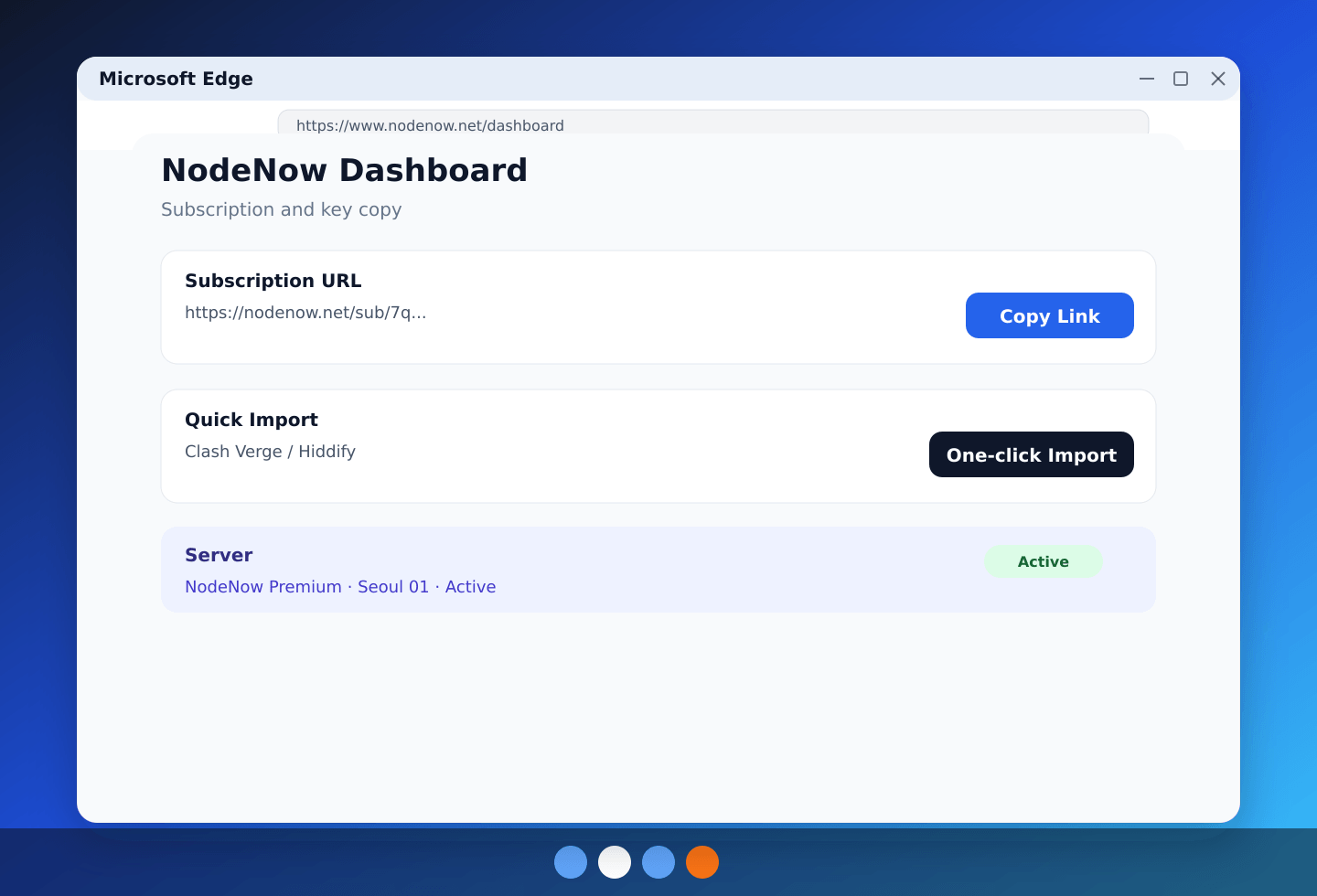
Step 5 — 구독 가져오기 (Import)
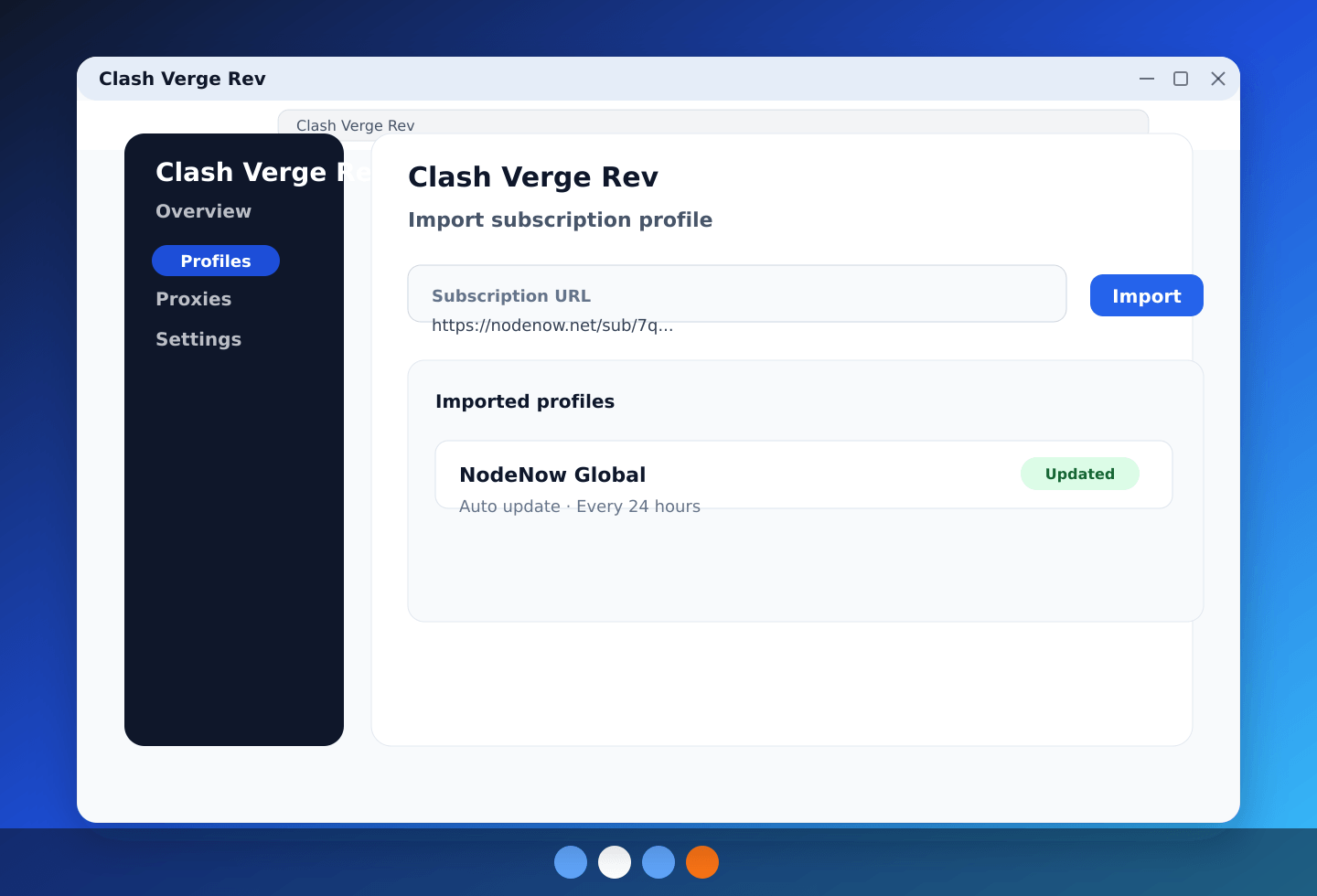
Clash Verge 앱으로 돌아와 구독을 가져옵니다.
- 왼쪽 사이드바에서 구독 (Profiles) 탭을 클릭합니다.
- 화면 상단 입력창에 복사한 구독 URL을 붙여넣기합니다.
- 가져오기 (Import) 버튼을 클릭합니다.
- 아래 목록에 추가된 구독 항목을 클릭해 활성화합니다. 활성화되면 좌측에 초록색 체크 표시가 나타납니다.
자동 업데이트
구독 항목에서 우클릭 → 자동 업데이트 설정을 활성화하면 서버 목록이 자동으로 최신 상태를 유지합니다. 12~24시간 간격을 권장합니다.
Step 6 — 프록시 선택
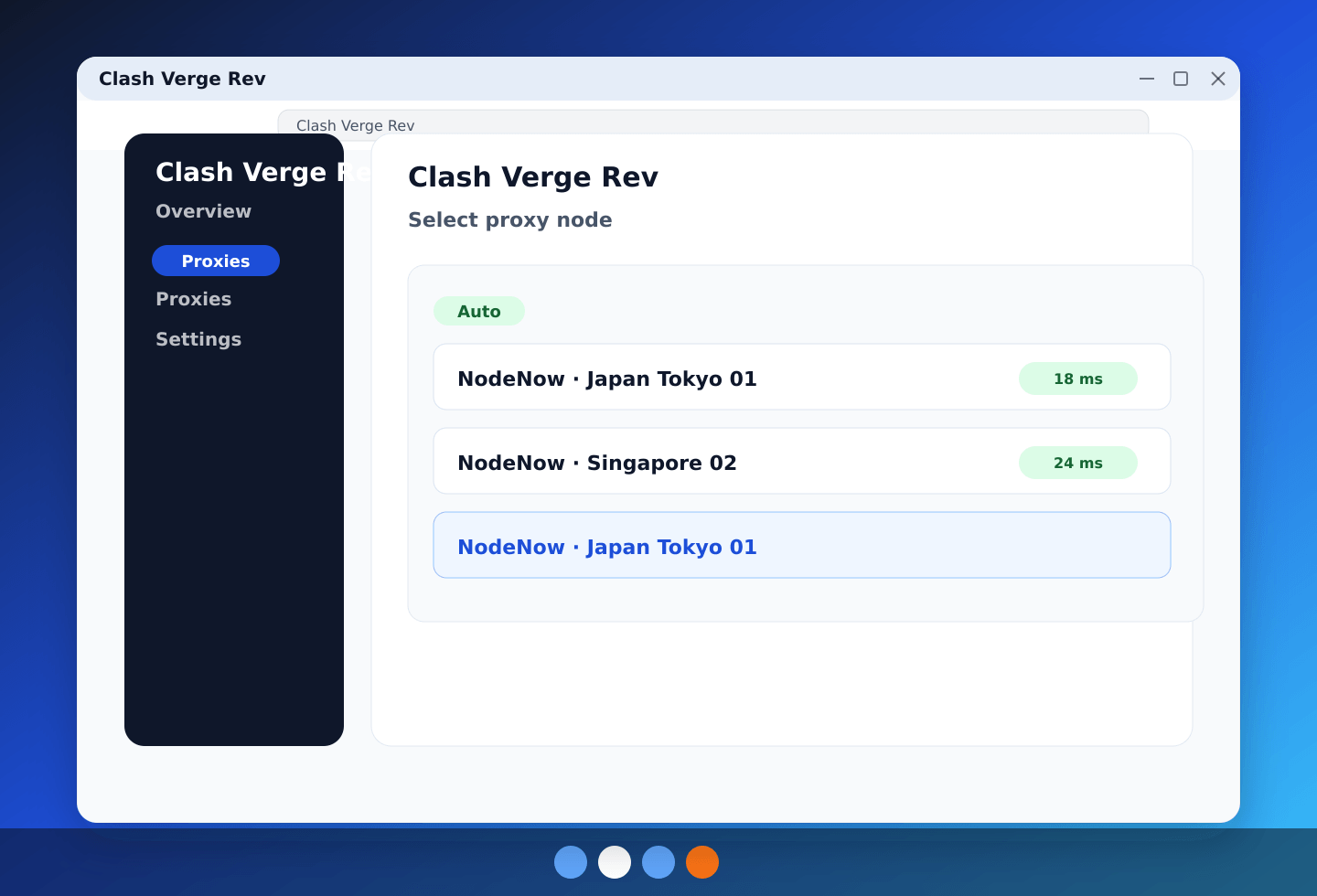
왼쪽 사이드바에서 프록시 (Proxies) 탭을 클릭합니다.
- 상단에서 프록시 모드를 선택합니다.
- 규칙 (Rule) — 차단된 사이트만 VPN 우회 (권장)
- 전역 (Global) — 모든 트래픽을 VPN으로 연결
- 서버 목록에서 원하는 노드를 클릭해 선택합니다.
- 속도계 아이콘(Ping Test)을 눌러 응답 속도를 측정하고 가장 낮은 서버를 선택하세요.
Step 7 — 시스템 프록시 활성화 & 연결 확인
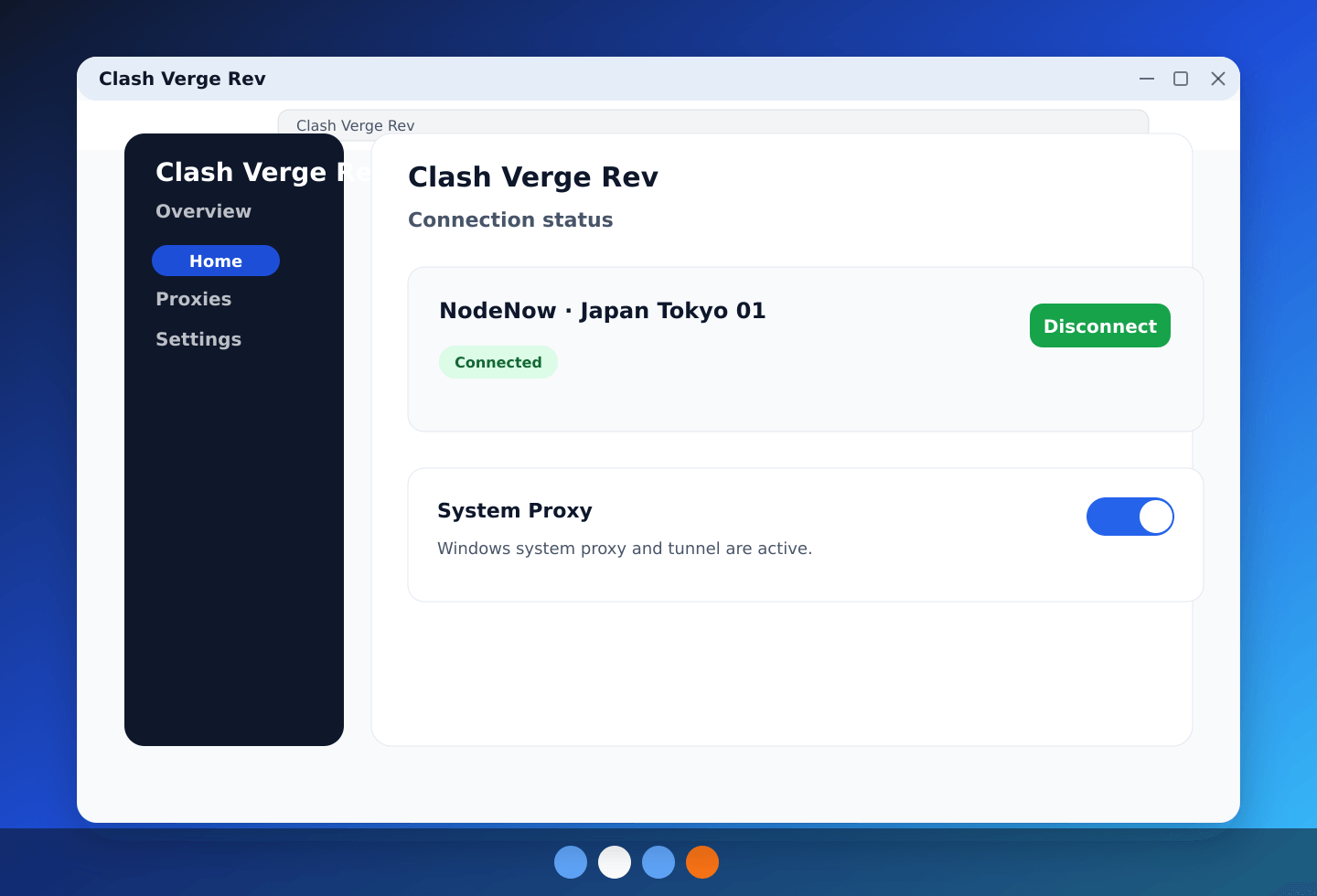
왼쪽 사이드바에서 대시보드 (Dashboard) 탭으로 이동합니다.
- 시스템 프록시 (System Proxy) 토글을 ON으로 켭니다.
- 브라우저에서 평소 접속이 안 되던 사이트에 접속해 연결을 확인합니다.
연결이 안 될 때
연결 후에도 특정 사이트가 안 열리면 프록시 모드를 전역 (Global)으로 변경해 보세요.
문제가 지속되면 다른 서버 노드로 바꿔서 시도하세요.
자주 묻는 질문
Windows SmartScreen에서 'Windows PC 보호' 창이 떠서 설치가 안 됩니다.
창의 '추가 정보'를 클릭한 후 '실행' 버튼을 클릭하여 설치를 계속 진행하세요.
'System Proxy' 스위치를 켰는데 브라우저 IP가 바뀌지 않습니다.
브라우저 내 별도의 프록시/VPN 확장 프로그램이 충돌하는 경우가 많습니다. 확장 프로그램을 끄거나, Clash 내부 설정에서 TUN Mode를 활성화해 보세요.
TUN 모드(Tun Mode)는 어떻게 설정하나요?
Settings 탭 상단의 Service Mode를 Install 한 뒤, Tun Mode 스위치를 켭니다. 게임 클라이언트나 텔레그램 데스크톱 앱 등 시스템 프록시를 따르지 않는 앱까지 VPN망에 태울 수 있습니다.
Rule, Global, Direct 버튼은 무슨 차이인가요?
- Rule(규칙): 막힌 외국 사이트만 VPN 우회, 국내 사이트는 원래 속도로 접속
- Global(글로벌): PC의 모든 트래픽을 무조건 VPN 서버로 전송
- Direct(다이렉트): VPN 미사용
새로운 서버 목록을 최신화하려면?
Profiles 탭에서 기존 구독 카드 우측의 새로고침(Update) 아이콘을 누르면 최신 서버 상태로 업데이트됩니다.
다른 Windows 앱