
Android에서 Hiddify 설정하는 법
NodeNow 구독 URL을 Hiddify 앱에 가져와 직관적으로 VPN에 연결하는 방법을 단계별로 안내합니다.
- 📅 최신 업데이트 반영
- 🤖 Android 기기 전용
- ⏱️ 약 2분 소요
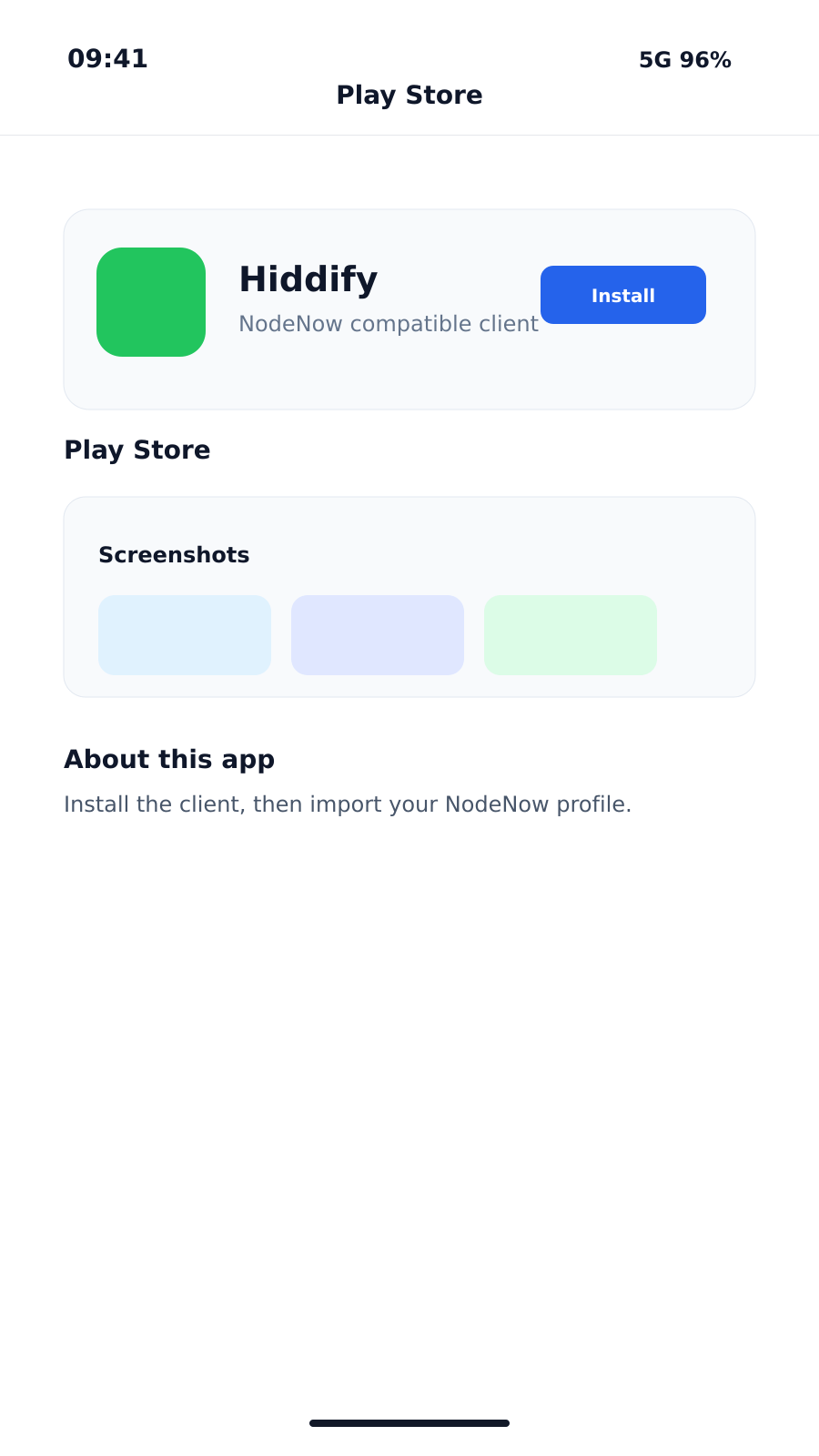
Step 1 — Hiddify 앱 다운로드 및 설치
Android 스마트폰에서 구글 플레이 스토어를 열어 다운로드하거나 아래 링크를 클릭해 설치합니다.
APK 파일로 직접 설치를 원하시는 경우 GitHub 릴리즈 페이지에서 받아 설치하실 수 있습니다.
Step 2 — NodeNow 구독 URL 복사
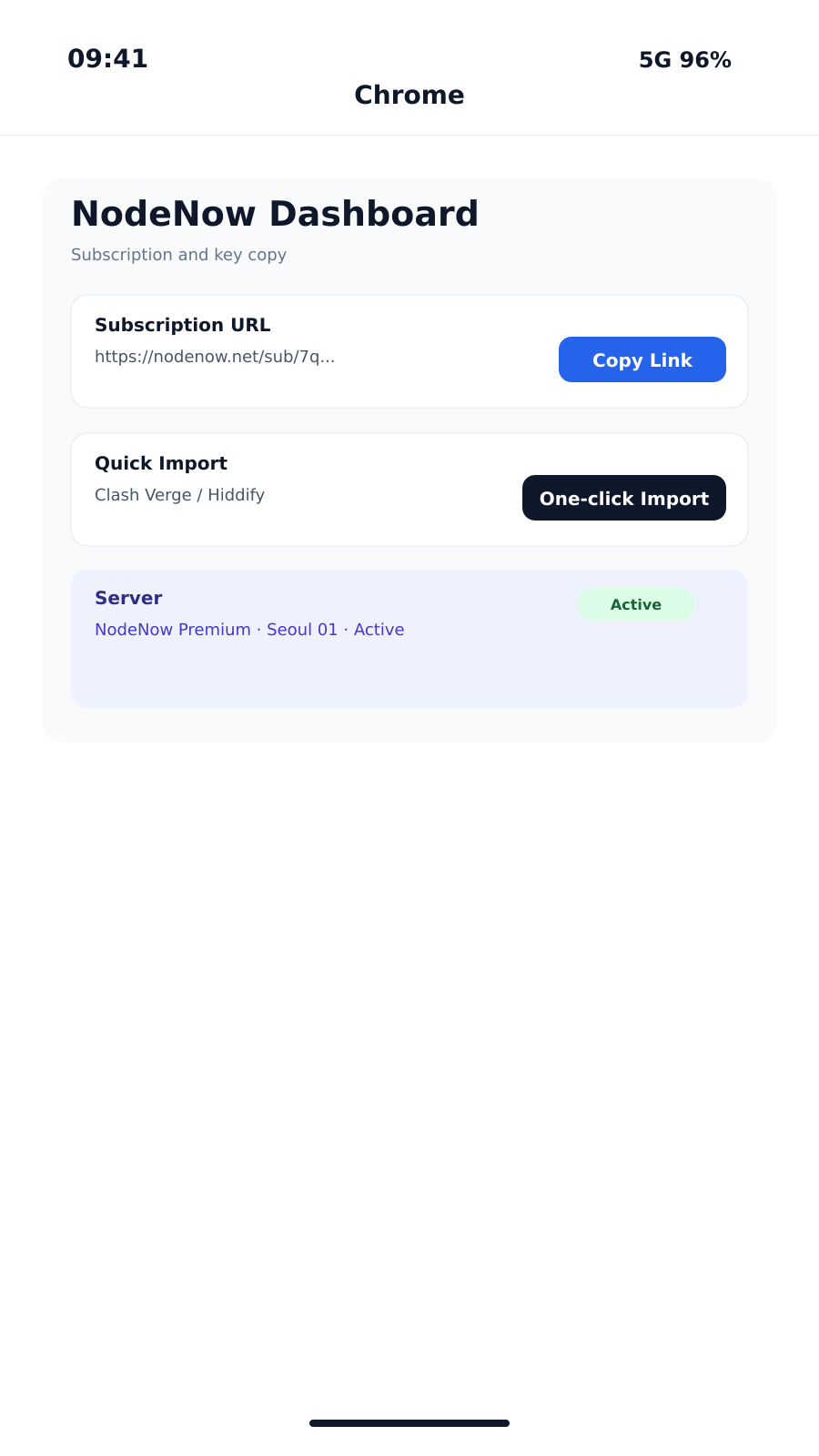
Hiddify에 서버 목록을 불러오기 위한 구독 URL이 필요합니다.
- 스마트폰 브라우저로 twinnode.net에 접속해 로그인합니다.
- 내 구독 메뉴로 이동합니다.
- 구독 복사 (범용) 버튼을 눌러 구독 URL을 클립보드에 복사합니다.
보안 주의
구독 URL에는 개인 식별 정보가 포함되어 있습니다. 타인과 공유하지 마세요.
Step 3 — 구독 추가 (가져오기)
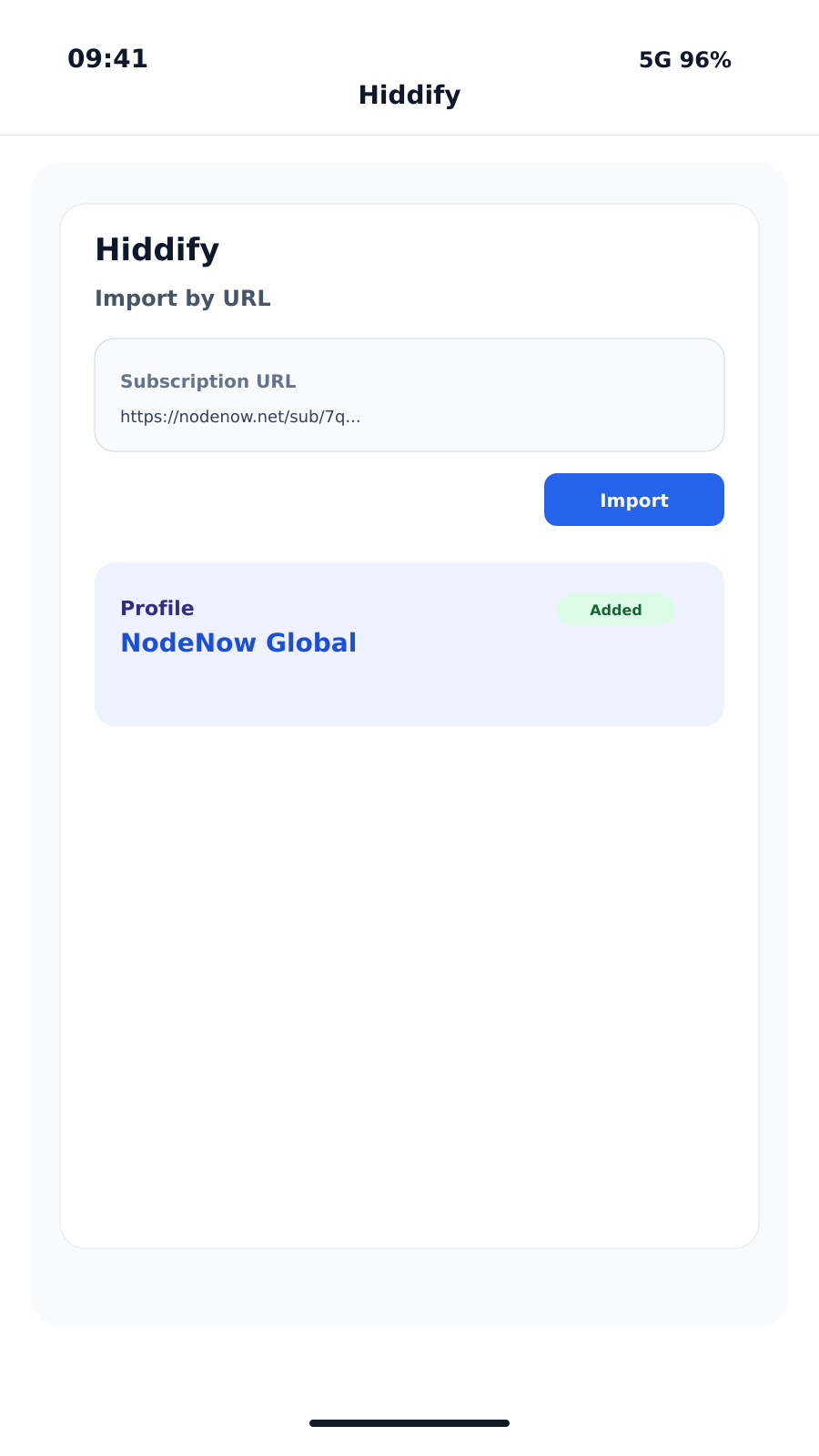
설치된 Hiddify 앱을 열어 구독 정보를 등록합니다.
- Hiddify 메인 화면을 처음 띄우고, 접근 권한들을 허용해줍니다.
- 우측 상단 또는 화면 중앙에 위치한 + (추가) 버튼을 누릅니다.
- 클립보드에서 추가 (Add from Clipboard)를 선택하면 복사했던 구독 URL이 자동으로 감지되며 추가됩니다.
- 프로필이 추가되면 뒤로가기를 눌러 메인화면으로 돌아옵니다.
Step 4 — VPN 연결
모든 준비가 완료되었습니다.
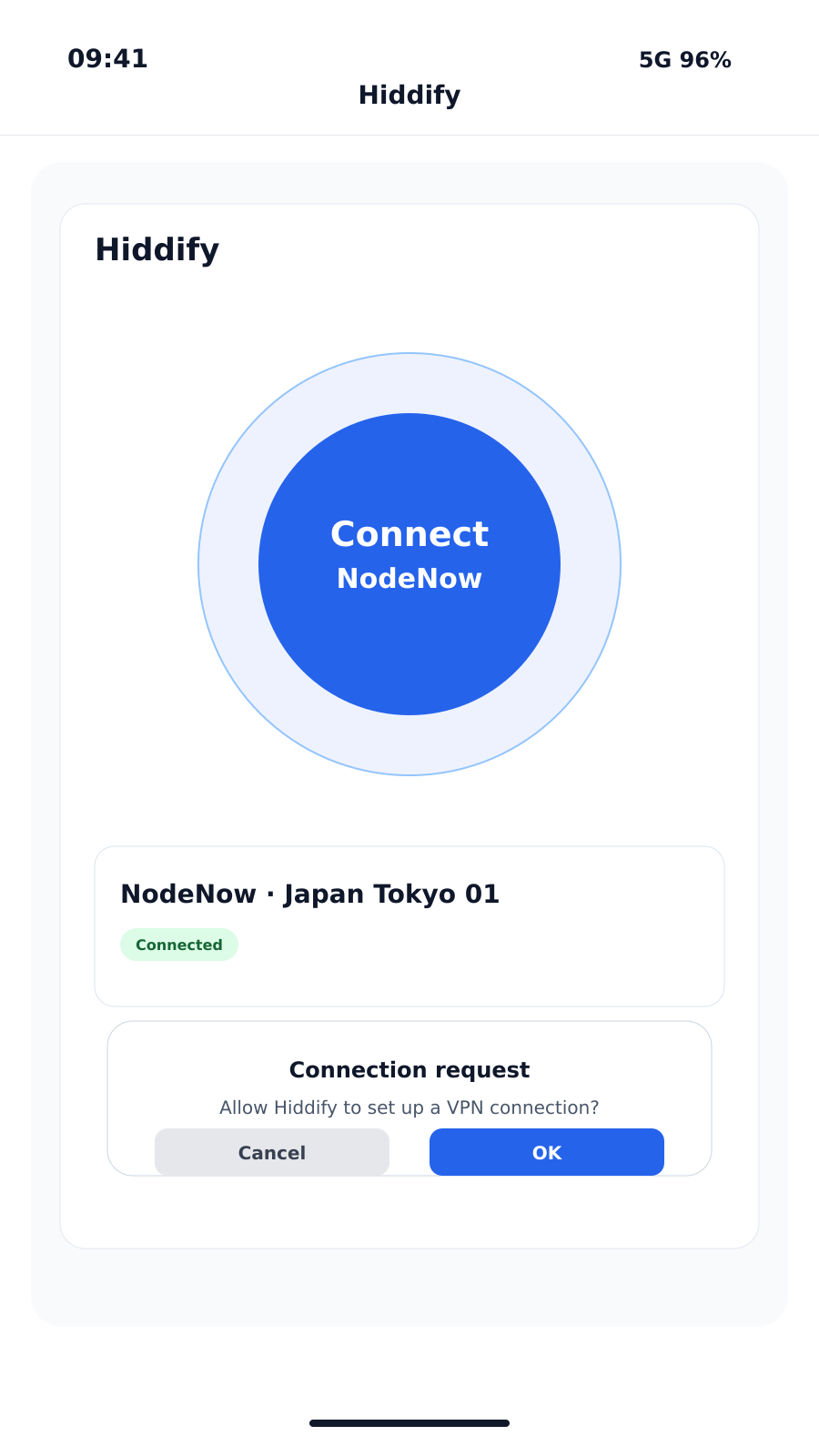
- 메인 화면 중앙에 있는 큰 가운데 동그라미(Connect / Tap to Connect) 버튼을 누릅니다.
- 안드로이드의 VPN 연결 권한 요청이 나타나면 확인을 누릅니다.
- 버튼이 활성화된 상태로 변하고, 상단 상태바에 열쇠 아이콘이 표시되면 연결이 완료된 것입니다.
노드 선택
앱 하단의 프록시 (Proxies) 탭에서 원하는 구체적인 국가 및 서버 노드를 수동으로 고를 수도 있습니다.
자주 묻는 질문
APK 다운로드 시 "유해한 파일일 수 있음" 경고가 뜹니다.
구글 Play스토어가 아닌 인터넷 브라우저에서 APK 설치 파일을 다운로드할 때 안드로이드가 자체적으로 출력하는 기본 경고문구입니다. Hiddify 공식 오픈소스 파일이므로 '무시하고 다운로드'를 진행하셔도 안전합니다.
앱아이콘을 눌렀는데 실행이 안 되고 튕깁니다.
기기의 CPU 아키텍처와 맞지 않는 APK를 설치하셨을 수 있습니다. 최신 갤럭시/안드로이드 폰은 대부분 64비트이므로 다운로드 링크에서 arm64-v8a 버전을 선택해 다시 받아주시면 됩니다.
화면을 끄고 주머니에 넣으면 인터넷이 차단됩니다.
배터리 절전을 위해 스마트폰이 백그라운드의 Hiddify 앱을 강제 중지시켰을 확률이 높습니다. [설정] > [애플리케이션] > Hiddify > [배터리] 메뉴로 이동하여 배터리 사용량을 '제한 없음'으로 반드시 바꿔주세요.
다이얼 버튼을 탭해도 Connecting(연결 중) 만 무한히 돕니다.
기본 라우팅 서버군이나 인터넷망의 차단이 원인일 수 있습니다. 우측 상단의 점 세개 메뉴 > 프로필 화면에서 서버 목록 아래로 드래그하여 핑이 원활하게 나오는 정상 노드를 수동으로 활성화해보세요.
'클립보드에서 추가' 버튼 클릭 시 권한이 없다고 나옵니다.
안드로이드 13/14 이상 최신 기기에서는 보안상의 이유로 타 앱에서 복사한 글자를 Hiddify가 읽어가지 못하도록 묻는 알림이 뜹니다. 상단에 뜨는 클립보드 접근 허용이나 붙여넣기 팝업을 동의해주세요.
다른 Android 앱